Ocena podatności#
Dokonaj oceny podatności wykorzystując rozwiązanie, na które się zdecydowałeś:
- Wordfence
- Jetpack Protect
- WPScan
Wordfence#
Skanowanie#
Skanowanie Wordfence wyszukuje złośliwe oprogramowanie, złośliwe adresy URL i wzorce infekcji, sprawdzając wszystkie pliki, posty i komentarze w witrynie WordPress. Sprawdza również Twój serwer i monitoruje reputację online Twojej witryny.
- Zaloguj się do panelu administracyjnego WordPress.
- Przejdź do Wordfence > Skanuj.
- Kliknij w przycisk Rozpocznij nowe skanowanie.
- W zakładce Znalezione wyniki powinieneś zobaczyć podsumowanie wyniku skanu. Dodatkowe podsumowanie otrzymasz na podany adres e-mail.
Jetpack Protect#
Uruchomienie skanu#
Jeżeli chcesz uruchomić kolejny skan wykonaj poniższe kroki.
- Zaloguj się do panelu administracyjnego WordPress.
- Przejdź do sekcji Jetpack > Protect.
- Skanowanie rozpocznie się automatycznie.
- W ciągu kilku sekund powinieneś otrzymać wynik skanu.
Ocena podatności#
- Zaloguj się do panelu administracyjnego WordPress.
- Przejdź do sekcji Jetpack > Protect.
- Jeżeli nie ma tam aktualnych skanów, skanowanie rozpocznie się automatycznie i zobaczysz wyniki w ciągu kilku sekund.
- Znajdziesz tam 3 sekcje.
- WordPress
- Plugins
- Themes
- Domyślnie wybrana opcja All threats pokaże Ci po prawej stronie wszystkie wykryte zagrożenia.
- Kliknij w jedno z zagrożeń po prawej stronie, aby zobaczyć szczegóły. Znajdziesz tam:
- Krótkie podsumowanie tego na czym polega problem.
- Link do szczegółowego opisu problemu.
- Sugestię tego jak naprawić dany problem, np. aktualizacja WordPress’a.
WPScan#
Uruchomienie skanu#
Nie musisz czekać na uruchomienie skanu o wskazanej godzinie. Możesz uruchomić go w dowolnym momencie.
- Zaloguj się do panelu administracyjnego WordPress.
- Przejdź do sekcji WPScan > Report.
-
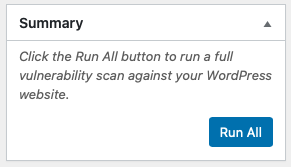
Uruchom skan w sekcji Summary znajdującej się po prawej stronie okna. Kliknij w przycisk Run All.
-
W ciągu kilku sekund powinieneś otrzymać wynik skanu.
Ocena podatności#
- Zaloguj się do panelu administracyjnego WordPress.
- Przejdź do sekcji WPScan > Report.
-
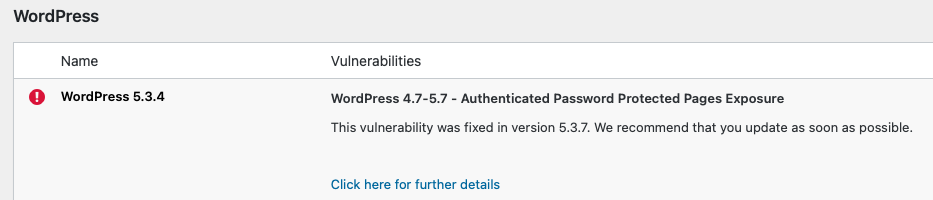
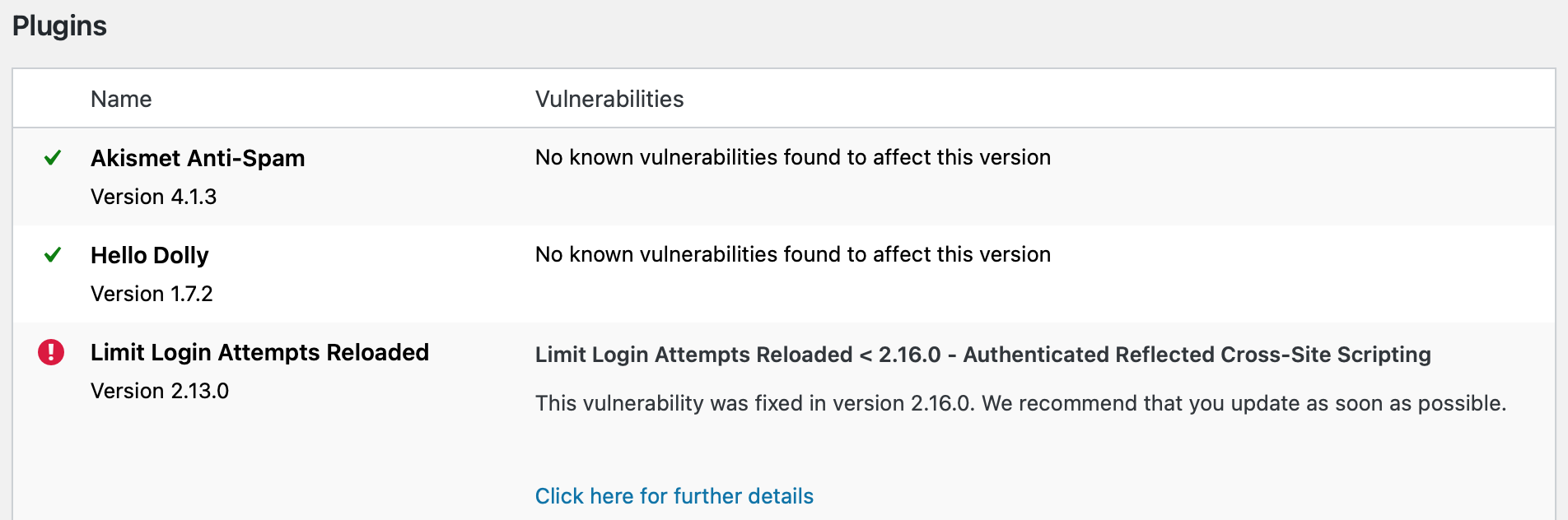
Znajdziesz tam 4 sekcje.
-
WordPress
-
Plugins
-
Themes

-
Security Checks

-
-
Kliknij w Click here for further details jeżeli chcesz dowiedzieć się więcej o podatności np jej krytyczność, klasyfikację.
Powiadomienia#
- Zaloguj się do panelu administracyjnego WordPress.
- Przejdź do sekcji WPScan > Report.
-
Skonfiguruj codzienne powiadomienia o wykrytych podatnościach w sekcji Notification znajdującej się po prawej stronie okna. Podaj adres e-mail, na który chcesz otrzymywać powiadomienia. Kliknij w przycisk Zapisz zmiany.
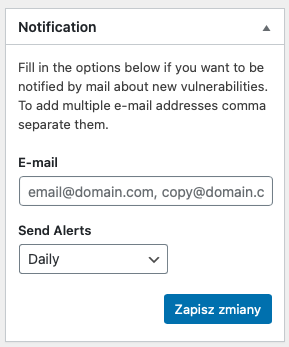
-
E-mail z wynikami skanu otrzymać bezpośrednio po wykonaniu automatycznego skanu, który skonfigurowałeś wcześniej.
Usuwanie podatności#
Większość podatności powinieneś być w stanie usunąć pamiętając o aktualizacji WordPress’a, wtyczek i motywów, z których korzystasz.
Uwaga
Wykonaj kopię zapasową zanim przystąpisz do aktualizacji WordPress’a i wtyczek.
Zaktualizuj WordPress’a#
- Otwórz swoją stronę w dowolnej przeglądarce internetowej.
-
Po zalogowaniu się do panelu administracyjnego WordPress powinieneś zobaczyć taki komunikat:

Zaktualizuj wtyczki#
- Otwórz swoją stronę w dowolnej przeglądarce internetowej.
-
Powiadomienia o nowszych wersjach wtyczek zobaczysz po zalogowaniu się do panelu administracyjnego WordPress: